野球スタメン登録アプリの使い方【説明書】
- charter48
- 2026年11月16日
スマホのブラウザで使える、野球・ソフトボール向けのスタメン作成アプリの説明書です。登録もログインも不要で、その場で開いてすぐ使えます。
アプリはこちら:野球スタメン登録アプリ(無料・登録不要)
作った経緯は作ってみた記事に分けました。
特徴
- 無料・登録不要。ブラウザで開くだけで使える
- 選手を登録して、打順と守備位置をタップやドラッグで入れ替えるだけ
- DH・EDH・先発投手にも対応。決まったスタメンはボタンひとつでテキスト化してLINEへ貼れる
- データは使う人のブラウザ内に一定期間保存される(アカウント不要。端末やブラウザを変えると引き継げない。iPhoneでは7日ほど開かないと消えることも。基本的にはスタメン登録操作をして、そのセッション内でテキスト出力をおこなうツールと捉えてください。詳しくは注意点)
このアプリでできること
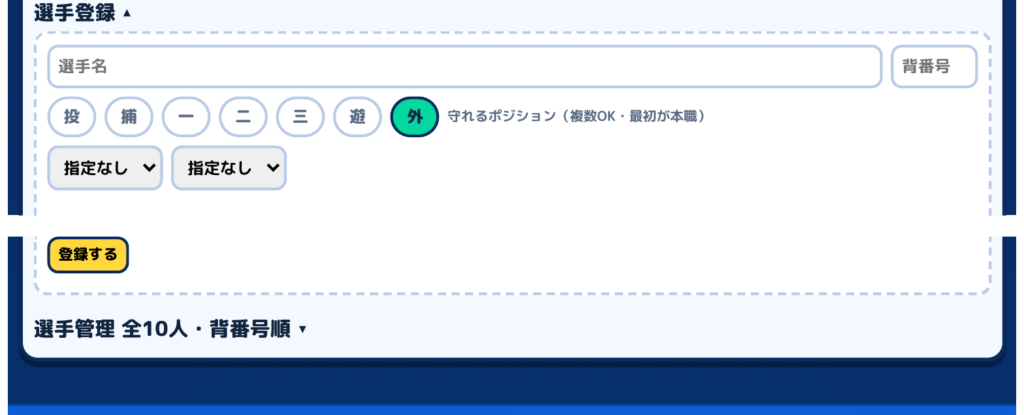
- 選手登録:名前・背番号・投打・守れるポジションを登録する。投打は「指定なし」でもOK。最初から選手1〜選手10が守備番号順のポジション付きで入っているので、名前を書き換えるだけでも始められる
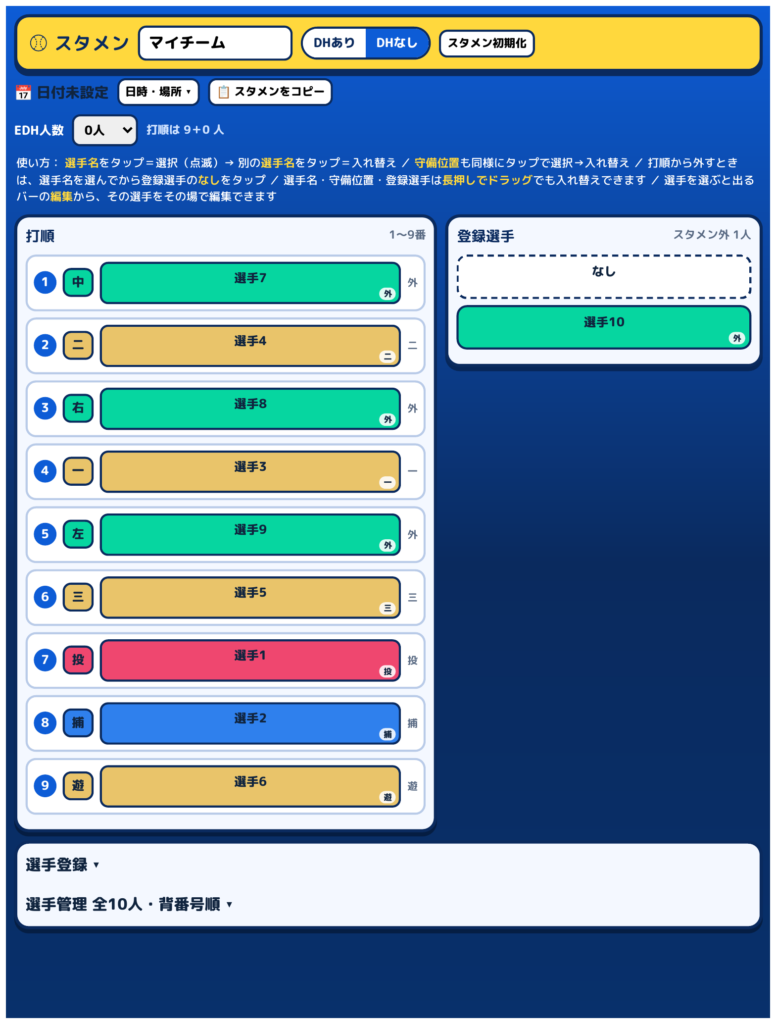
- 打順作成:1番〜9番の打順と守備位置を決める。DHあり/なしの切り替え、EDH(0〜10人)の追加、先発投手の指定ができる
- 入れ替え:選手名をタップして選ぶと枠が点滅し、別の選手名をタップすると入れ替わる。守備位置も同じやり方で入れ替えられる(基本は某野球ゲームの操作感)。長押しドラッグでの入れ替えもできる。
- 選手の編集:選手を選んだときに出るバーの「編集」から、その場で名前や背番号などを直せる
- 共有:「スタメンをコピー」ボタンで、打順・チーム名・日時・場所・控えまでテキスト化してコピーできる。LINE等に貼ればチーム全員に一発で共有できる
使い方
1. 選手を登録する
画面下の「選手登録」を開いて、名前・背番号・投打・守れるポジションを入れる。登録した選手は右側の「登録選手」一覧に並ぶ。あとから直したいときは、選手を選んだときに出るバーの「編集」か、画面下の「選手管理」(背番号順の一覧)から編集・削除できる。
2. 打順を組む
左側の打順表で、選手名をタップして選ぶ(黄色い枠が点滅する)。そのまま別の選手名をタップすると、2人が入れ替わる。打順から外したいときは、選手を選んだ状態で登録選手の先頭にある「なし」をタップする。守備位置の入れ替えも同じで、ポジションのバッジをタップして選んでから、入れ替え先のバッジをタップする。
3. DH・先発投手を決める
DHありにすると、打順の一番下に打順なしの投手枠が出る。ここに先発投手を置く。EDHを使う場合は人数を選ぶと、打順のあとにEDH枠が増える。
4. テキスト(LINE等)で共有する
画面上の「スタメンをコピー」をタップすると、スタメン全体がテキストでコピーされる。LINE等のトークに貼るだけで共有は完了。日時・場所を入れておくと、見出しに一緒に出る。
注意点:データの保存について
- データはアカウントを作らない代わりに、保存場所は「その端末・そのブラウザの中」だけ。端末を変えたり、別のブラウザで開いたりすると引き継げない
- iPhoneのSafari等は、しばらく開かないサイトの保存データを整理する仕組みがある。長く開かないと登録内容が消えることがある。基本的には揮発性のあるデータと考えてください。
まとめ
- 野球・ソフトボールのスタメン表を、無料・登録不要でスマホのブラウザだけで作れる
- タップで選んでタップで入れ替え、長押しドラッグも使える。DH・EDH・先発投手にも対応
- 「スタメンをコピー」でLINE共有まで一発。試合当日の連絡がかなり楽になる
- データはブラウザ内にだけ保存されるので、端末・ブラウザを変えると引き継げない点だけ注意